

Porquê a câmara falha logo no início
Entrar no Flirtify pela primeira vez e ver um ecrã preto em vez da tua imagem é frustrante. Antes de culpar o hardware, é útil perceber que a causa mais frequente não é a câmara em si, mas a forma como o browser gere as permissões de acesso. Desde 2018, com a entrada em vigor do GDPR e com as atualizações de segurança dos browsers modernos, os sites precisam de pedir autorização explícita para aceder à câmara e ao microfone. Se clicaste em "bloquear" sem querer, ou se o browser nunca perguntou, o Flirtify simplesmente não consegue transmitir o teu vídeo.
O Flirtify funciona diretamente no browser, sem necessidade de instalar nenhuma aplicação no computador. Isso é uma vantagem enorme, mas também significa que as permissões do browser são o ponto central de tudo. Vamos resolver isso por ordem.
Passo a passo: resolver no browser do computador
O primeiro lugar a verificar é o ícone de cadeado ou câmara na barra de endereços do browser. No Chrome, clica nesse ícone quando estás em flirtify.pt. Aparece um painel com as permissões de câmara e microfone. Se alguma delas estiver definida como "Bloqueada", muda para "Permitir" e recarrega a página.
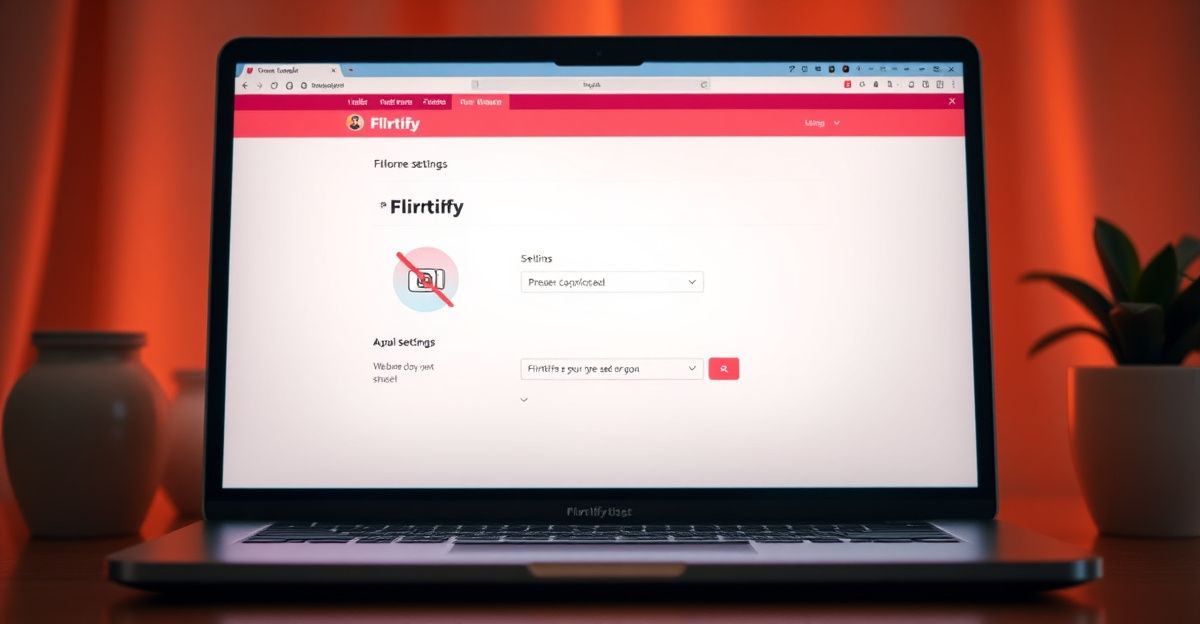
No Firefox, o processo é ligeiramente diferente. Clica no ícone de câmara com um "x" que aparece na barra de endereços, depois em "Limpar permissão" e recarrega. O Firefox vai voltar a pedir autorização, e desta vez clica em "Permitir".
No Safari, vai a Preferências, depois Websites e depois Câmara. Procura flirtify.pt na lista e muda a opção para "Permitir". O mesmo processo aplica-se ao microfone, que tem uma entrada separada.
Se mesmo assim a imagem não aparecer, verifica se outro programa, como o Zoom ou o Teams, está a usar a câmara ao mesmo tempo. Dois programas não podem aceder ao mesmo dispositivo de vídeo em simultâneo. Fecha essas aplicações, recarrega o Flirtify e tenta de novo. Podes também testar a câmara num outro separador ou visitar a secção sobre como usar o Flirtify no navegador para confirmar que o teu browser é compatível.
Resolver no telemóvel: iOS e Android
No telemóvel, as permissões são geridas pelo sistema operativo, não pelo browser. No iOS, vai a Definições, desce até ao Safari (ou ao browser que usas), e confirma que as opções de Câmara e Microfone estão ativas. No Android, vai a Definições, Aplicações, seleciona o teu browser e depois Permissões. Ativa a câmara e o microfone.
Existe também uma causa específica do iOS que muita gente ignora: o bloqueio de câmara do próprio telemóvel. No iOS 16 e versões mais recentes, podes bloquear o acesso à câmara globalmente em Definições, Privacidade e Segurança, Câmara. Verifica se o teu browser está na lista e se o acesso está ativo.
Para quem prefere uma experiência mais fluída, a aplicação móvel do Flirtify está disponível para iOS e Android e simplifica a gestão de permissões, pois pede tudo de forma guiada na primeira instalação. Se tens problemas recorrentes no browser do telemóvel, a app pode ser uma solução mais estável.
Quando o problema persiste: configurações do sistema
Se seguiste todos os passos acima e a câmara continua sem funcionar, o problema pode estar nas definições de privacidade do próprio sistema operativo do computador. No Windows 10 e 11, vai a Definições, Privacidade e Segurança, Câmara. Confirma que o acesso à câmara está ativo e que os browsers estão na lista de aplicações autorizadas. O mesmo princípio aplica-se ao microfone, que tem uma secção separada.
No macOS, vai a Preferências do Sistema, Privacidade e Segurança, Câmara. O teu browser deve aparecer na lista. Se não aparecer, pode ser necessário reiniciar o browser depois de alterar as definições.
Uma nota importante: drivers desatualizados também causam problemas. Se a câmara funciona noutros sites mas falha especificamente no Flirtify, experimenta limpar a cache do browser e testar em modo de navegação privada. Se no modo privado funcionar, há uma extensão ou cookie a bloquear o acesso. Desativa as extensões uma a uma para identificar a causa.
A ligação entre conforto técnico e qualidade da experiência
Há uns anos, em março de 2022, percebi que quando o ambiente técnico falha, o desgaste acumula-se muito mais depressa do que o normal. Nessa altura, estava a perceber que passar horas seguidas em frente ao ecrã sem resolver pequenos problemas técnicos atrasados criava uma tensão constante de fundo. Resolvi dedicar um tempo fixo, uns 10 minutos antes de cada sessão, a verificar câmara, microfone, ligação à internet e iluminação. O resultado foi imediato: menos interrupções, mais foco, e a sensação de estar no controlo. O autocuidado começa muitas vezes em coisas práticas e concretas como esta. Quando o ambiente técnico está estável, a tua energia fica disponível para o que realmente importa.
Se tens dúvidas que não consegues resolver sozinho, a equipa de suporte do Flirtify pode ajudar. Visita a página de suporte ao cliente do Flirtify para abrir um pedido de assistência diretamente.
Confirmar que tudo está a funcionar antes de ligar
Antes de iniciar uma chamada, usa a pré-visualização de câmara disponível no Flirtify para confirmar que a tua imagem aparece corretamente. Esta pré-visualização é gratuita e não consome coins. Lembra-te que os novos utilizadores recebem até 300 coins gratuitos, equivalentes a 5 minutos de chamada, por isso é uma boa oportunidade para testar tudo num ambiente real sem custos. Confirma também que o microfone está a captar som, pois alguns headsets Bluetooth precisam de ser definidos como dispositivo de entrada padrão nas definições do sistema antes de o browser os reconhecer.
Com a câmara e o microfone a funcionar corretamente, estás pronto para aproveitar ao máximo as chamadas aleatórias e diretas que o Flirtify oferece, incluindo a tradução automática de mensagens que facilita a comunicação com mulheres de outros países.
Comentários
Nenhum comentário ainda.
Deixe um comentário
Seu email não será exibido. Os comentários são revisados antes de aparecerem.